Cara Kelola Website untuk UMKM yang Tidak Teknis — Panduan Step-by-Step
Website BisnisTakut tidak bisa kelola website sendiri? Panduan mengelola website UMKM tanpa keahlian teknis. Update produk & terima pesanan — cukup 30 menit/minggu.
Intro
Ibu Susi punya toko furniture di Yogyakarta. Saat web developer pertama kali kasih akses ke website dia:
"Ini admin panelnya, bisa edit konten di sini..."
5 menit kemudian: Ibu Susi panik. Dashboard penuh tombol, menu yang tidak jelas, dia takut klik yang salah dan website jadi error.
Akhirnya? Website jadi tidak pernah diupdate. Harga produk ketinggalan. Info terbaru tidak masuk. Klien bingung.
Alasan #1 mengapa banyak UMKM punya website tapi tidak digunakan: admin panel yang terlalu kompleks untuk non-teknis.
Artikel ini untuk UMKM seperti Ibu Susi. Kami akan tunjukkan bahwa mengelola website itu sebenarnya sangat mudah — kalau sistemnya dirancang untuk user-friendly.
Apa Saja yang Perlu Dikelola di Website UMKM?
Bagian Teknis yang Tidak Perlu Anda Khawatirkan
- Hosting, server, database
- Security updates, backup
- Plugin compatibility
- Performance optimization
Ini tanggung jawab vendor/developer.
Bagian Bisnis yang Anda HARUS Mengelola
- Konten: Update harga, produk baru, deskripsi service
- Pesanan: Lihat pesanan masuk, update status, follow-up klien
- Galeri: Upload foto produk, sebelum-sesudah project
- Info kontak: Update jam operasional, nomor telepon, alamat
Semuanya ini harus bisa dilakukan oleh UMKM sendiri (tanpa hubungi developer).
5 Langkah Mengelola Website UMKM yang Mudah
Langkah 1: Update Harga & Produk (5 menit)
Skenario: Harga meningkat, atau ada produk baru.
Cara:
- Login ke admin panel (buka website, klik "Admin")
- Cari menu "Produk" atau "Katalog"
- Cari produk yang ingin diubah → klik "Edit"
- Ubah harga, deskripsi, foto
- Klik "Simpan"
Waktu: 5 menit untuk update 1-5 produk
Langkah 2: Terima & Kelola Pesanan (3 menit per pesanan)
Skenario: Klien pesan via website.
Proses otomatis:
- Pesanan masuk → Anda dapat notifikasi WA/email
- Login ke admin panel
- Buka menu "Pesanan"
- Lihat detail pesanan: klien siapa, pesan apa, kapan dibutuhkan
- Ubah status: "Proses" → "Kirim" → "Selesai"
- Klien otomatis dapat notifikasi update status
Keuntungan: Tidak perlu ketik manual di WA, semuanya terintegrasi.
Langkah 3: Upload Foto & Galeri (10 menit)
Skenario: Selesai project, ingin update galeri dengan foto project terbaru.
Cara:
- Menu "Galeri" → "Upload Foto Baru"
- Pilih foto dari komputer (bisa drag-drop)
- Kasih judul & deskripsi (optional)
- Klik "Publikasikan"
Tips: Upload 3-5 foto setiap minggu. Ini yang bikin website terlihat aktif di mata Google.
Langkah 4: Update Info Kontak (2 menit)
Skenario: Pindah lokasi, atau ada nomor telepon baru.
Cara:
- Menu "Pengaturan" → "Informasi Bisnis"
- Edit: alamat, nomor telepon, jam operasional, email
- Simpan
Waktu: 2 menit. Cukup dilakukan 1x saja (atau kalau ada perubahan).
Langkah 5: Monitor Dashboard (2 menit per hari)
Skenario: Pagi hari, Anda ingin tahu ada berapa pesanan baru kemarin.
Cara:
- Login ke admin panel
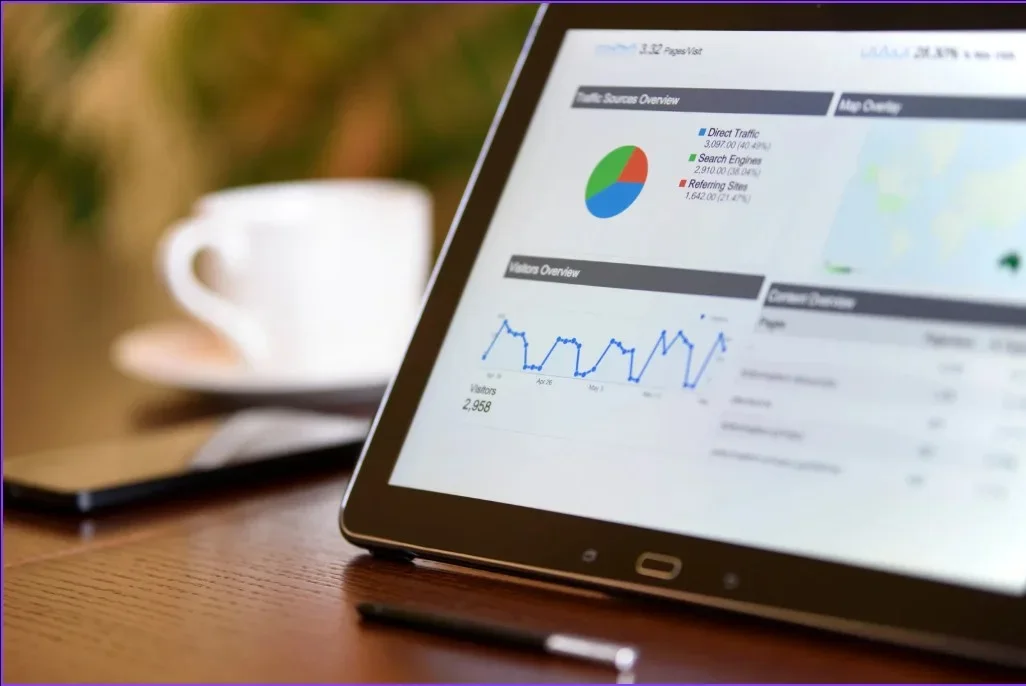
- Dashboard menampilkan: pesanan baru, total revenue bulan ini, visitor kemarin, rating dari klien
- Selesai
Waktu: 2 menit per pagi.
Dashboard yang User-Friendly vs Developer-Friendly
Dashboard BURUK (sulit digunakan UMKM)
❌ Terlalu banyak menu, tidak jelas mana yang penting ❌ Istilah teknis: "post type", "taxonomy", "metabox" ❌ Butuh scroll panjang, buttons tidak konsisten ❌ Dokumentasi yang rumit (written untuk developer, bukan UMKM)
Dashboard BAGUS (mudah digunakan UMKM)
✅ Menu yang jelas: Produk, Pesanan, Galeri, Kontak, Dashboard ✅ Bahasa sederhana: "Tambah Produk Baru" vs "Create Custom Post" ✅ Form yang intuitif: field yang diperlukan saja, no clutter ✅ Dokumentasi dengan screenshot & video ✅ Support yang responsif (bisa tanya ke vendor kalau stuck)
Real Example: Admin Panel Vanjogja
Untuk kreator UMKM, kami design admin panel yang:
- Simple Navigation
- Home → Dashboard dengan stats penting
- Katalog → Update produk dan harga
- Pesanan → Kelola order dan status
- Galeri → Upload foto
- Pengaturan → Info bisnis
- Smart Features untuk Non-Teknis
- Auto-save: tidak perlu takut data hilang
- Drag-drop upload: cukup tarik foto ke browser
- One-click publish: tidak ada "draft" yang complicated
- Notification preference: pilih dapat notifikasi via WA atau email
- Built-in Help
- Video tutorial 2-3 menit per fitur
- Live chat support (balas dalam 1 jam)
- Dokumentasi dengan screenshot
- Monthly webinar: "Menggunakan Website untuk Jual Lebih Banyak"
Checklist: Apa yang Harus Anda Lakukan Setiap Minggu?
- Update harga/produk (kalau ada perubahan)
- Upload 3-5 foto galeri (setiap minggu, even kalau tidak ada project)
- Respons pesanan dalam 1 jam (notifikasi akan langsung masuk)
- Setiap bulan, cek berapa sales yang datang dari website
Total waktu per minggu: 30 menit. Itu saja.
FAQ
Q: Bagaimana kalau saya lupa password admin? A: Anda bisa reset password sendiri via email, atau hubungi support vendor. Biasanya di-reset dalam 5 menit.
Q: Website jadi lambat setelah upload banyak foto, siapa yang harus fix? A: Vendor yang bertanggung jawab optimize foto dan hosting. Anda cukup upload dengan baik.
Q: Apakah saya perlu belajar coding untuk manage website? A: Tidak sama sekali. Dashboard yang baik dirancang agar non-teknis bisa gunakan. Tidak perlu coding.
Q: Berapa biaya untuk support kalau ada masalah? A: Tergantung vendor. Yang baik termasuk support di harga website (tidak ada biaya tambahan).
Kesimpulan
Takut tidak bisa kelola website adalah alasan #1 UMKM tidak buat website. Tapi sebenarnya, kalau admin panelnya dirancang dengan baik, siapa pun bisa manage website dalam 30 menit per minggu.
Kunci: pilih vendor yang membuat dashboard untuk UMKM (non-teknis), bukan untuk developer.
Published: Juni 2026 Author: Vanjogja Digital
Baca Juga
- Contoh Website Bisnis Jasa yang Bagus — Lihat best practices
- Berapa Harga Jasa Pembuatan Website 2026 — Investasi dan ROI
- WordPress vs Website Siap Pakai — Pilih platform yang tepat